Les briques de chaque page
Les pages se construisent en glissant des blocs de contenu dans les zones des templates. Un ensemble standard est livré avec le CMS, et des modules compagnons en ajoutent davantage — sliders, catégories, tags, commentaires, formulaires de contact — disponibles dès qu’ils sont chargés sur un site.
Partie de
Type
Ajouté dans
Activé par
Classe de base
Blocs
Vue d’ensemble
Des blocs standards, et des compagnons en plus
Le CMS est livré avec les blocs du quotidien : texte/HTML, média, menu, fil d’Ariane, liste depuis un dossier et la bannière RGPD. Vous les glissez sur une page et configurez chacun d’eux.
Les modules compagnons ajoutent des blocs plus puissants — Slider, Catégories, Tags, Commentaires, Formulaire de contact (Prospects) — qui apparaissent dans le menu des plugins une fois leur module chargé sur le site.
Fonctionnalités clés
Une palette de blocs qui s’enrichit
Des blocs standards intégrés, d’autres ajoutés par les modules compagnons — tous glissés sur les pages de la même façon.
Blocs standards
Texte/HTML, média, menu, fil d’Ariane, liste depuis un dossier, bannière RGPD — intégrés.
Slider
Associez un diaporama à une page ou à un article (avec MelisCmsSlider).
Catégories & tags
Classez et taguez vos contenus pour une navigation et un filtrage plus riches.
Formulaire de contact (Prospects)
Collectez des prospects avec un bloc de formulaire de contact prêt à l’emploi.
Commentaires
Laissez vos visiteurs commenter, avec un widget de tableau de bord dans le back-office.
Chargé par site
Chaque bloc apparaît dès que son module est activé dans le Chargement de modules.
Voir en action
Du menu à la page
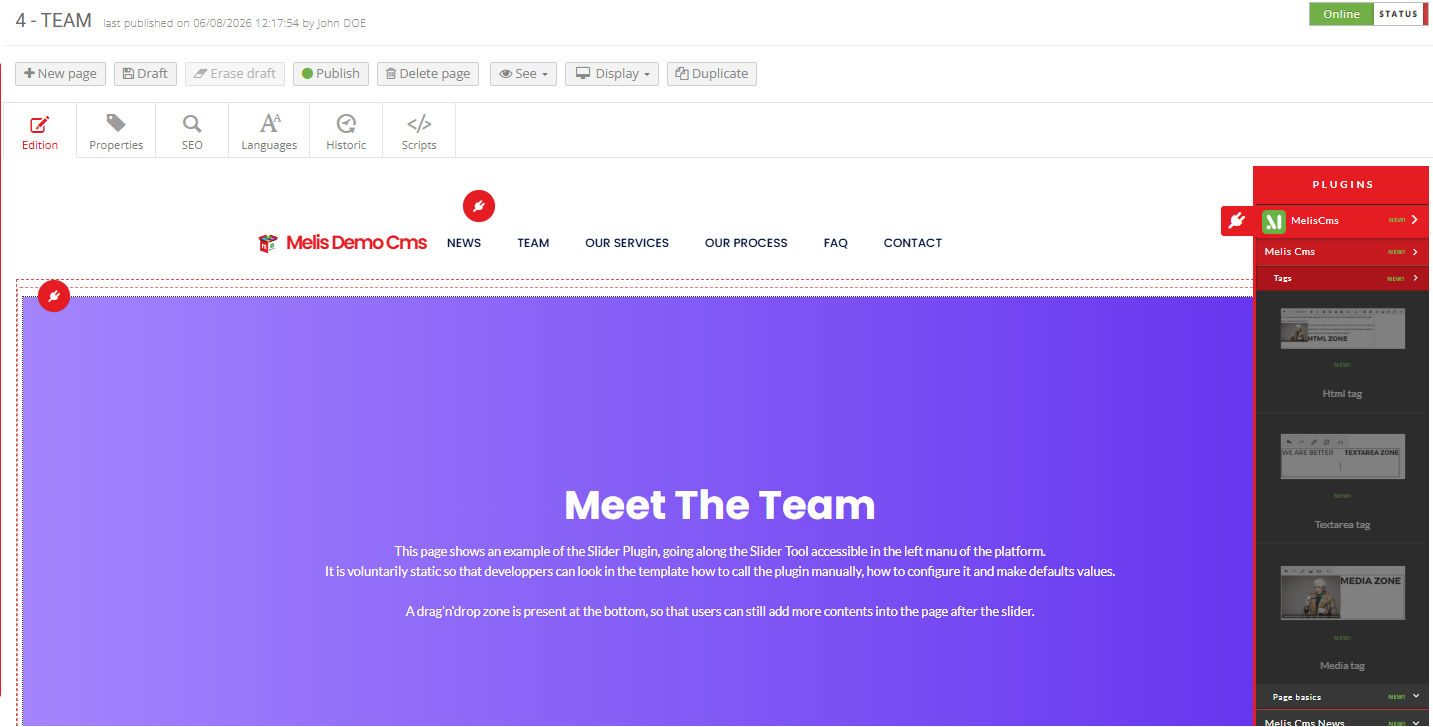
Les éditeurs choisissent un bloc dans le menu des plugins et le déposent directement dans une zone.
Glissez un bloc, configurez-le, c’est fait
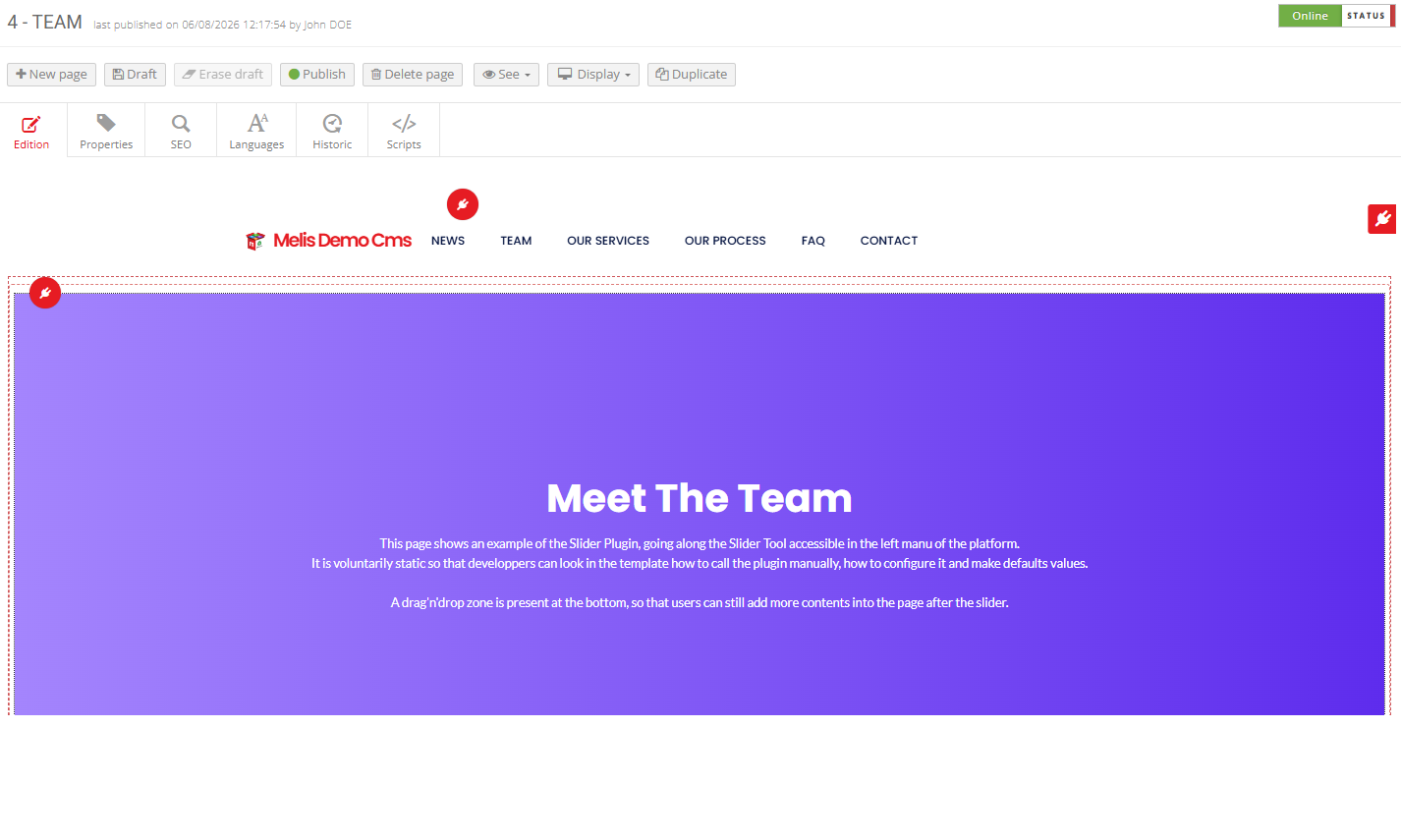
Ouvrez le menu des plugins, déposez un bloc dans une zone, puis réglez ses options — source, nombre, template — dans sa fenêtre de paramètres.
- Glissez un bloc dans une zone de template
- Configurez-le dans ses paramètres
- Chargez le module qui le fournit
Pour les développeurs
Comment c’est câblé
Une seule classe de base
Chaque bloc étend le MelisTemplatingPlugin de MelisEngine : front() effectue le rendu en live, back() effectue le rendu du conteneur d’édition.
Exposé dans l’éditeur
Les blocs chargés apparaissent dans le menu des plugins de l’éditeur de page, sous la section MelisCms.
Activé par site
La disponibilité est pilotée par le Chargement de modules du site.
// Un bloc de contenu est un plugin de templating :
class MyBlockPlugin extends MelisTemplatingPlugin {
    public function front() { /* retourne les variables de vue (site live) */ }
    public function back()  { /* effectue le rendu du conteneur d'édition du BO */ }
}
// Il apparaît dans l'éditeur dès que son module est chargé sur le site.
Fait partie de Melis CMS
Explorez le reste de la boîte à outils
Les blocs de contenu ne sont qu’une pièce du CMS — voici ce qui les entoure.
Construisez vos pages à partir de blocs prêts à l’emploi
Découvrez l’éditeur de page et ses blocs dans un back-office en direct.
